

아이폰 사파리 캐시 삭제, 방문 기록은 남기는 방법
먼저 확인할 것
아이폰 설정 → 앱 → Safari → 고급 → 웹사이트 데이터에서 모든 웹사이트 데이터 제거를 누르세요. 방문 기록은 남고 쿠키와 캐시가 지워져요. 로그인 상태를 기억하던 사이트에서는 다시 로그인해야 할 수 있어요.
이 방법은 Safari에 저장된 웹사이트 데이터 전체를 지워요. 자주 쓰는 사이트의 로그인 방법을 확인해 두고, 방문 기록을 남기려면 Safari 설정 화면의 방문 기록 및 웹사이트 데이터 지우기 대신 아래 경로를 사용하세요.

| 하고 싶은 일 | 열어야 할 메뉴 |
|---|---|
| 방문 기록을 남기고 캐시·쿠키 지우기 | 고급 → 웹사이트 데이터 |
| 방문 기록까지 함께 지우기 | 방문 기록 및 웹사이트 데이터 지우기를 누르고 기간을 확인하세요. |
| 제거 버튼이 회색일 때 | 지울 데이터가 있는지 확인하고 스크린 타임의 웹 콘텐츠 제한을 살펴보세요. |
아이폰 설정에서 Safari 찾기
설정 앱 열기
아이폰의 설정 앱을 여세요. Safari 앱 안에서 시작했다면 홈 화면으로 돌아와 설정을 여세요.
앱 메뉴 열기
설정에서 앱을 눌러 설치된 앱 목록을 여세요. 앱 항목이 보이지 않으면 설정 상단의 검색창에서 Safari를 찾아도 돼요.
Safari 선택하기
앱 목록에서 Safari를 누르세요. 화면 위에 Safari가 표시되고 브라우저 설정 항목이 나와요.
방문 기록을 남기고 쿠키와 캐시 지우기
고급 열기
Safari 설정을 아래로 내려 고급을 누르세요. 아래 그림에서 이 지점부터 따라가면 돼요.
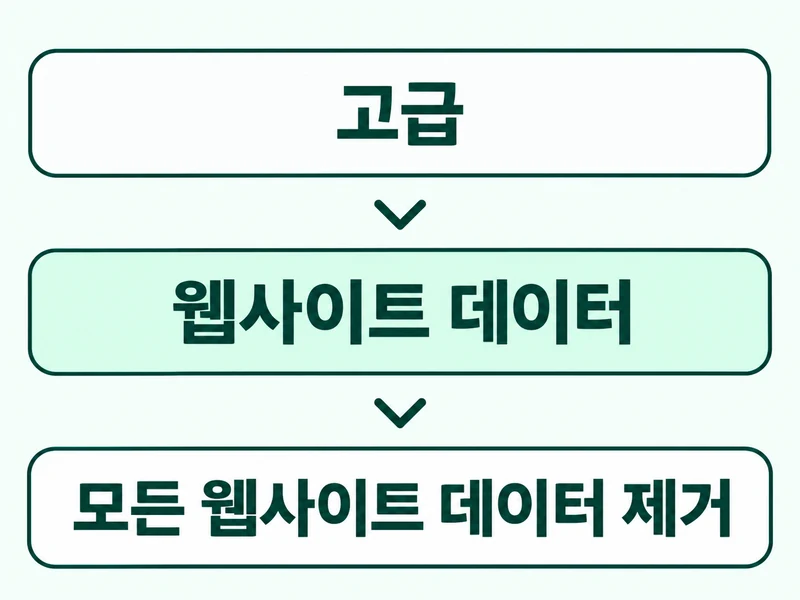
Safari의 고급 메뉴부터 누르는 순서 · 메뉴 경로를 그린 안내 이미지 웹사이트 데이터 열기
고급 화면에서 웹사이트 데이터를 누르세요. 저장된 데이터가 있다면 사이트 목록과 용량이 표시돼요.
모든 웹사이트 데이터 제거 선택하기
이 화면에서 모든 웹사이트 데이터 제거를 누르세요. 제거 여부를 다시 묻는 창이 떠요.
지금 제거 누르기
확인 창의 지금 제거를 누르세요. 삭제 직후에는 다시 웹사이트를 열기 전에 데이터 목록이 비었는지 확인할 수 있어요.
적용 확인과 회색 버튼 점검하기
같은 페이지 다시 열어 보기
Safari에서 문제가 있던 페이지를 다시 열어요. 예전 화면이 계속 뜨던 문제라면 새 내용이 표시되는지 확인하세요. 사이트에 다시 접속하면 데이터가 새로 쌓일 수 있어요.
회색 버튼이면 제한 살펴보기
목록이 비어 있으면 지울 데이터가 없을 수 있어요. 목록에 항목이 있는데 버튼이 회색이면 설정 → 스크린 타임 → 콘텐츠 및 개인정보 보호 제한에서 웹 콘텐츠 제한을 확인하세요. 보호자나 관리자가 관리하는 기기라면 설정 변경은 관리자에게 요청하세요.
공식 도움말
공식 문서 확인 ·
검수 정보
- 공개 상태
- 공개
- 문서 검수일
- 다음 검토 예정
- 직접 재현
- 기록 없음
이 글은 공식 문서를 바탕으로 작성했습니다. 직접 재현하지 않은 항목은 경험한 것처럼 표시하지 않습니다.